
Teams × 他アプリケーションの連携【Microsoft Teams の魅力 vol.9】

こんにちは。ディスカバリーズ コンサルタントの藤原です。Teams 活用中級編の3回目は、Teams と他アプリケーションを連携させた使い方のご紹介です。
Teams の利用が浸透し、当社でコンサルティングしているお客様のご要望も、「チャットでの会話」や「ファイル共有」といった Teams の機能単体での活用から、他のアプリケーションや機能を Teams に組み込んで業務を進めたいというステップアップした内容に変わりつつあります。シチュエーションに応じた「Teams ×他のアプリケーション」の効果的な使い方を見ていきましょう。
シチュエーション別「Teams × 他のアプリケーション」
コミュニケーションしながらタスクの管理
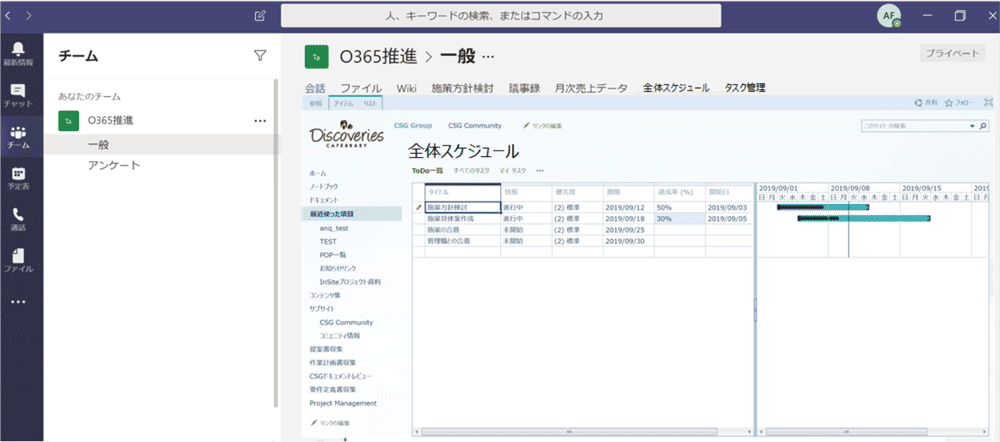
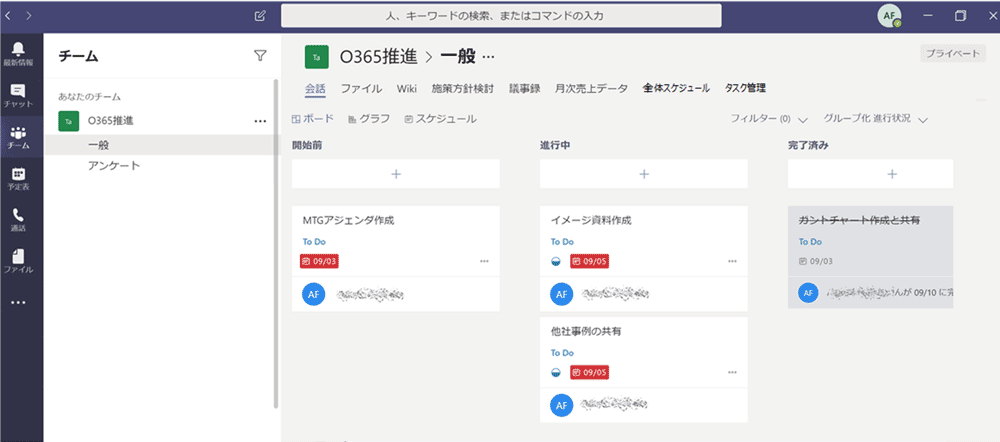
タスク管理ツールを開きながらチームの進捗をメールで確認している方には、是非試していただきたい方法です。まず、施策や大型プロジェクトなどの長期的なスケジュールは、期間や達成度をガントチャートで示すことができる SharePoint で管理します。そして担当者レベルのタスクについては、Planner で管理していきます。両ツールとも Teams のタブに設定してすぐに呼び出せるようにすることで、コミュニケーションを取りながらシームレスに状況を把握できます。
メールを使わずアンケート収集
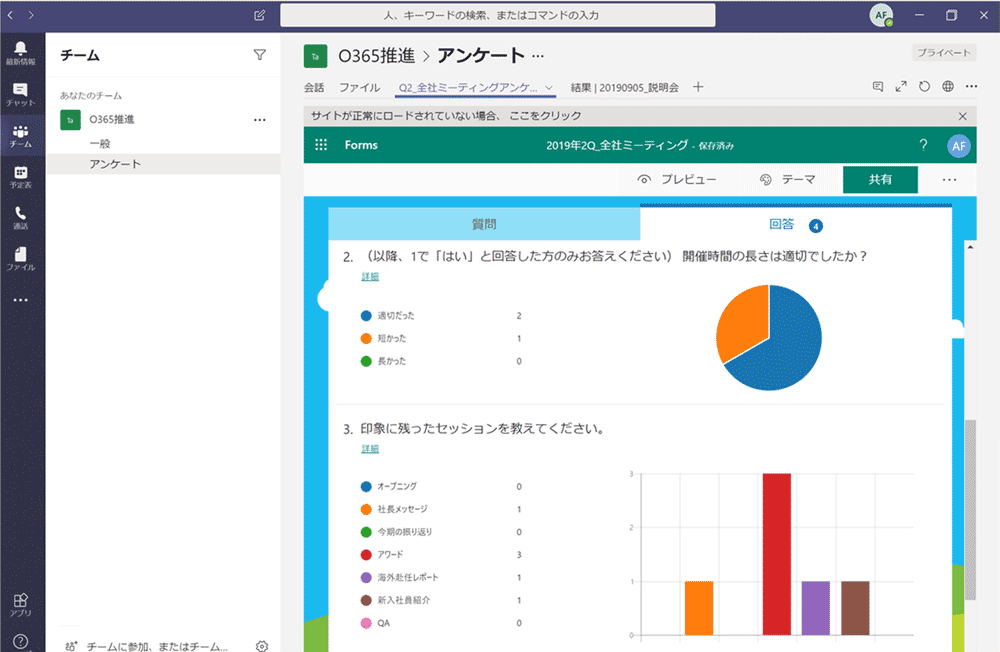
Excel等のドキュメントで作成したセミナーや説明会の出欠調査やアンケートをメールで対象者に送付し、返答をメールで受け取ってひとつひとつ集計する…対象が広範囲になればなるほど、時間と労力が必要な作業ではないでしょうか。Forms を使えば、申請やアンケートのフォームの作成と回答の集計ができます。さらに Teams と組み合わせることで回答状況をチームで共有することが可能です。
議事録の共有はリアルタイムで
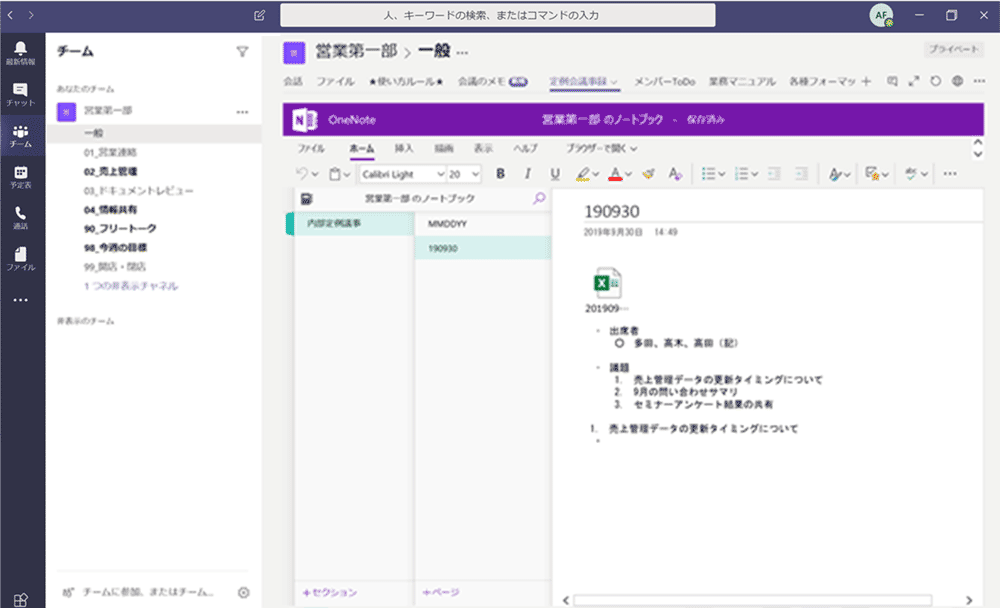
Teams 上で会議を行いながら OneNote で議事録を取れば、議事内容がその場で参加者に共有されます。また、OneNote へのファイルの添付も可能なので、資料を参照しながらの会議もスムーズに行うことができます。会議の後、議事内容についてのフィードバック収集や資料の共有を行う手間がなくなる非常に役立つ使い方です。
スレッド上で行き先確認
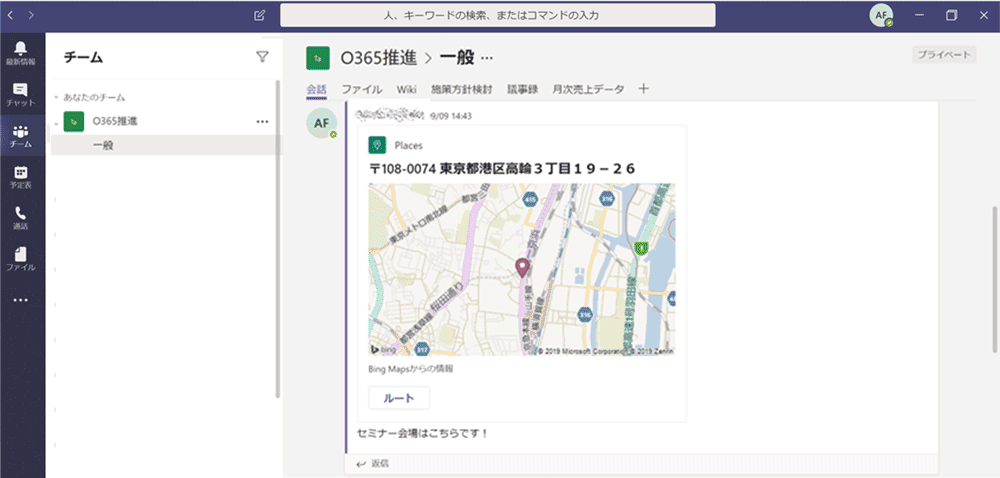
アプリケーション一覧にある Place を使うと、Teams のスレッド上で位置情報を投稿することができます。セミナーや訪問先の場所をチームメンバーと共有したい場合に使える機能です。同画面からルート検索も可能なため、外出先で Teams のモバイルアプリから確認するのも便利です。
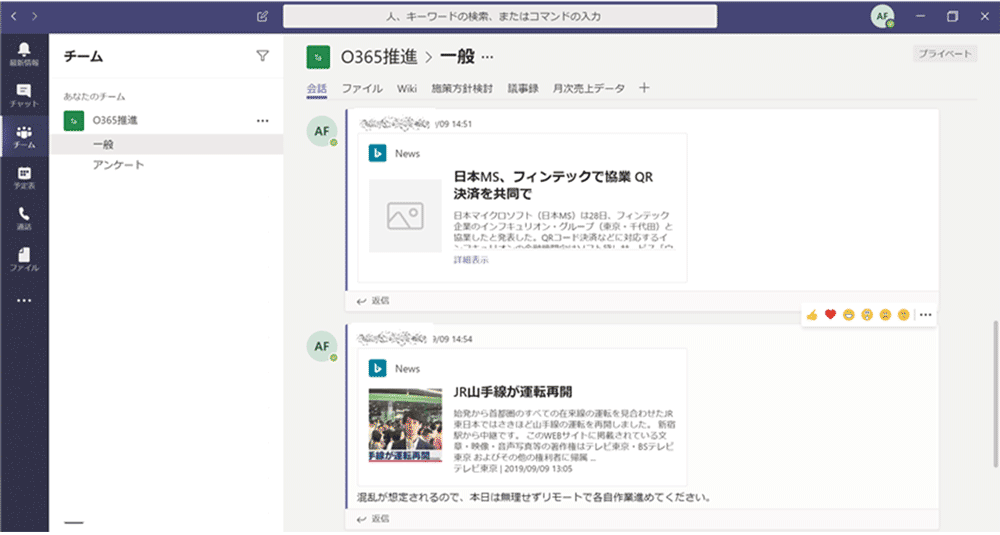
最新情報を皆でシェア
同じくアプリケーション一覧から News を使ってみましょう。こちらは、任意の検索ワードに基づいたニュースが表示される機能です。業界の最新情報やお客様の最新ニュースなどをメンバーに周知する際には便利です。似たような使い方ができるアプリケーションでは Stock があります。こちらは、フリーワード検索にヒットした企業の最新の株価が表示されるもので、企業情報の共有に便利な機能です。
最後に
今回ご紹介したもの以外にも、Teams 内には連携できるアプリケーションが数多く用意されています。(Teams 画面の左下「アプリ」アイコンから確認できます)利用できるアプリケーションはテナントで制限されているため、使いたいものが表示されない場合は社内のIT担当者に確認してみてください。