
【無料の画像作成テンプレート使用】社内ポータルを彩るバナー画像を簡単に作成

こんにちは、ディスカバリーズ マーケティング担当のMです。今回はデザインスキル不要!ディスカバリーズが用意したデザインテンプレートを利用し、バナー画像を簡単に作成する方法をご紹介します。
社内ポータルやコンテンツの作り込みを行っていくと、意外に手のかかるのが「画像の作成」。そこでこのような画像を簡単に作るためのスライドをディスカバリーズがご用意いたしました。
デザインテンプレートをダウンロードする
まずはディスカバリーズのサイト 「簡単に画像が作成できるデザインテンプレート」 ページへアクセスし、デザインテンプレートをダウンロードしてください。自身でセレクトした写真やアイコンに差し替え、テキストを編集するだけで、画像編集ソフトを使わなくても手軽に画像を作成する事ができます。
このテンプレートは当社の製品「InSite ポータル」に適したサイズで作られていますが、画像サイズをご自身で調整すればどのようなコンテンツにも応用して利用する事が可能です。(テンプレートは PowerPoint で作成されています)
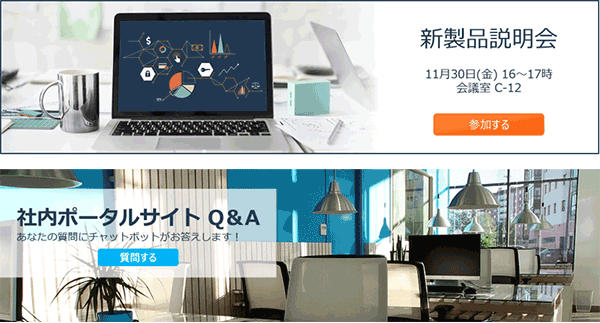
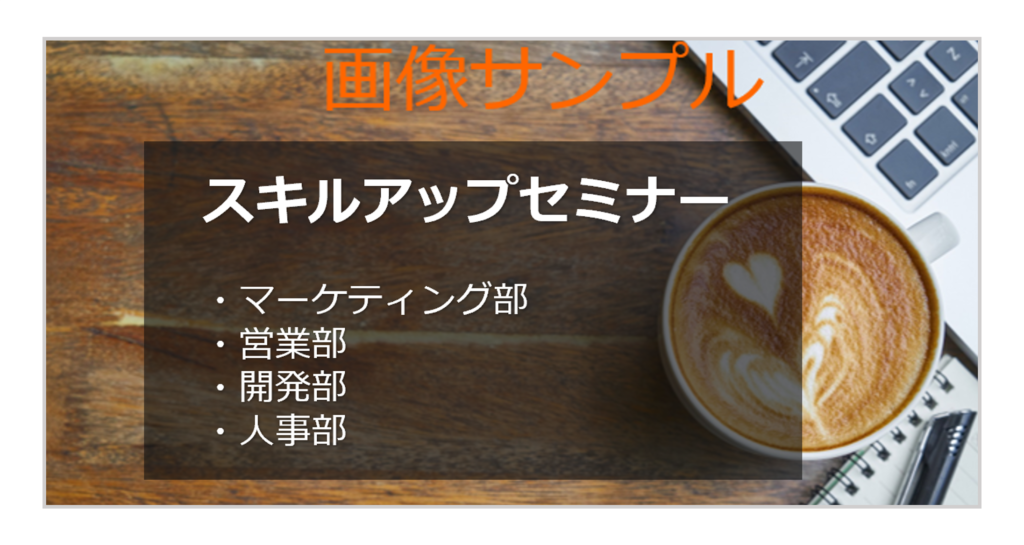
自分でセレクトした写真を挿入して、色やテキストを編集する
ダウンロードしたスライドから「ヒーローバナー テンプレートA」を選択し、テンプレートの編集を行っていきます。テンプレートのスライドにも作成手順詳細が載っています。
- 写真の変更と調整
- テンプレートの写真を選択して右クリック「図の変更 > ファイル」から自身で用意した写真・イラストを選択。
- 写真のサイズが合わない場合は、拡大縮小や「右クリック > トリミング」で枠内に収まるように調整。
- テキスト・ボタンの編集
- フォントサイズ・色、ボタンサイズ・色の変更を行う。
- 枠線の編集
- 枠線を選択し「右クリック > 枠線」、枠線の色や太さを編集。
- 画像保存して完成!
- 最後にすべてのオブジェクトを選択し「右クリック > グループ化」、さらに「右クリック > 図として保存」。
以上で画像が完成しました。写真入りの画像はサイト全体の印象をリッチにします。目を引き、思わずクリックしたくなるようなバナー、アイキャッチ画像をどんどん作成しましょう!
関連製品
InSite ポータル:タイムリーな社内ニュースで「イマ」を知り、一緒に働く仲間との「コラボ」が進む InSite ポータル。